Google Vids:AI 製片小幫手
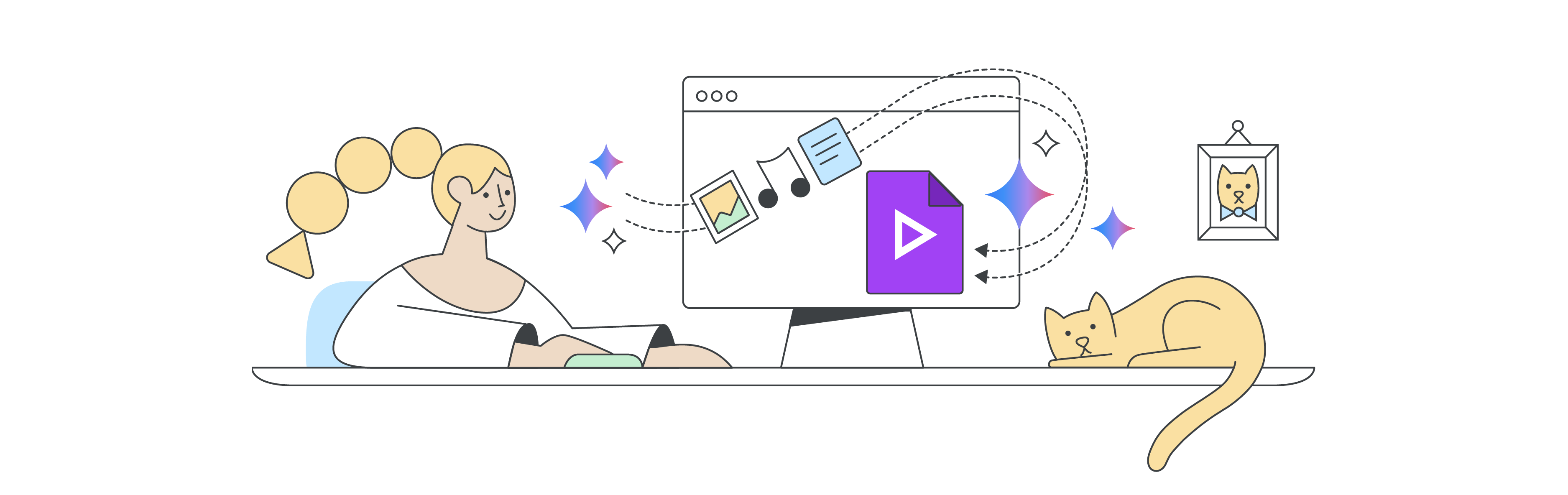
Google Vids 是一款強大的影片製作工具,它整合了多項 AI 功能,讓使用者可以更輕鬆地創建引人入勝的影片。目前,Vids 的 AI 功能僅支援英文。學校帳戶需要有 Google Workspace for Education Plus、Gemini Education、Gemini Education Premium 任一種授權方能使用 Google Vids 服務,而AI 功能則限Gemini Education、Gemini Education Premium 這兩種授權才能使用。
開啟 Google Vids 方法:進入 Google 雲端硬碟 > 點擊左上角「新增」> 選擇 Google Vids。
Google Vids 提供豐富的素材庫,包括影片、圖片、音樂、音效、貼圖和 GIF 動圖。這些素材可以用於個人、教育或商業用途,但不能單獨公開展示或販售。使用者可以使用預先設計好的範本來產出影片,再根據需求進行修改,編輯文字、上傳圖片、影片、音訊等內容。也可以使用 Vids 錄音室錄製自己的影片、螢幕錄影,或添加旁白。錄製時,可以選擇不同的錄製模式,例如僅錄製鏡頭、鏡頭和螢幕、僅錄製螢幕或僅錄製旁白。
如果您的帳戶可以使用 Gemini Education、Gemini Education Premium 這兩種外掛功能,那麼您還能借助 AI 的力量讓影片更加出彩。以下介紹 Vids 有哪些酷炫 AI 功能~~
-
Help me create:根據文字指令產生影片腳本的初稿。此功能會為每個場景提供建議腳本,幫助使用者快速開始製作影片。步驟如下:
- 在電腦上開啟 Google Vids,一進去會看到 Gemini 指令輸入的視窗。
- 輸入指令描述你想要建立的影片,包括受眾、目的和影片風格等資訊。如果要根據相關檔案來產出影片,請輸入「@」,然後輸入檔案名稱或從下拉式選單中選擇檔案(文件、簡報、試算表都可以喔)。
- (選用)如果您一時想不到要輸入什麼指令,可以點選描述方塊下方的建議提示,看看會產出什麼樣的影片。
- 完成描述後,點選「Next」。
- 此時會生成影片大綱,您可以自行編輯或重寫提示以產生新的大綱。大綱完成後點選「Next」。
- 選擇設計風格,然後點選「Create the draft video」。
- 建立影片後,可以視需要新增和自訂內容。
-
AI 語音旁白:可將腳本轉換為 AI 語音旁白,並插入到影片的時間軸中。語音旁白目前僅支援英文,且腳本文字不能包含表情符號或符號,並限制在 2,500 個字元以內。步驟如下:
- 開啟腳本面板:在 Google Vids 中,點擊側邊欄的「Script」圖示,如未找到,請在上方點擊「View」>「Show script」。
- 撰寫或產生腳本:您可以在腳本面板中撰寫自己的腳本,或者使用「Help me create」功能產生腳本初稿。
- 產生 AI 旁白:在腳本側邊欄底部,點擊「Generate the voiceover」。
- 選擇語音:在彈出的語音選擇器中,選擇您想使用的語音風格。
- 預覽旁白:點擊「Play」圖示試聽旁白。
- 插入旁白:點擊「Insert into timeline」將旁白加入您的影片。
-
Gemini 圖片生成:使用「Create image with Gemini」功能,根據文字提示生成獨特的 AI 圖片。可要求 Gemini 生成各種圖片,並加入風格來客製化產生的圖片。步驟如下:
- 開啟圖片生成功能:在 Google Vids 畫布右側,點擊「Help me create an image」。
- 輸入提示:在右側面板中,輸入您想生成的圖片描述。
- (可選)加入風格:點擊「Add a style」來客製化您生成的圖片。
- 生成圖片:點擊「Create」以查看建議的圖片。
- 插入圖片:將滑鼠停在您想要的圖片上,點擊「Insert」將圖片插入影片中。
- 編輯提示:如果想修改圖片,點擊「Edit Prompt」。
- 產生更多圖片:點擊「Show more」以產生更多圖片選項。
- 提示:為了獲得更好的效果,請在提示中包含主題、場景、與主題的距離、材質或背景。
-
圖片去背:Vids 也提供圖片去背功能,讓使用者可以輕鬆移除圖片背景。
- 選取圖片:點擊您要去除背景的圖片。
- 開啟去背功能:點擊 「Format」 > 「Image」>「Remove background」。
-
錄音室讀稿機:使在 Vids 錄音室中,可以使用 AI 輔助的讀稿機功能。讀稿機有「邊讀邊跟」模式,可以追蹤使用者的語音,並同步捲動腳本。步驟如下:
- 開啟腳本面板:在 Google Vids 中,點擊側邊欄的 「Scripts」 圖示。
- 撰寫腳本:在腳本面板中撰寫您的腳本。
- 開啟錄音室:從時間軸中,點擊您要加入錄音的場景,然後點擊側邊欄的 「Recording」 圖示,選擇您想要的錄製模式。
- 選擇讀稿機模式:在錄音室中,您可以選擇以下讀稿機模式:
- 產生更多圖片:點擊「Show more」以產生更多圖片選項。
- Read along: Vids 會追蹤您的語音,同步捲動腳本並標示目前朗讀的部分。
- Rolling: 腳本會以恆定速度捲動。
- Manual:您可以使用鍵盤上下鍵來捲動腳本。
- 調整設定:您可以調整文字大小和滾動速度。
- 開始錄製:點擊 「Start recording」。
- 停止錄製:錄製完成後,點擊 「Pause recording」。
- 預覽錄製:點擊 「Preview」 來觀看錄製的內容。
- 加入影片:點擊 「Insert」 將錄製內容加入您的影片
❊訂購資訊歡迎與我們聯繫
碩陽數位科技
TEL:02-8228-0288
FAX:02-8226-5022
客服信箱:service@sydt.com.tw
服務時間:週一~週五 9:30-12:00/14:00-17:30